公式マニュアル · iPhone / iPad 操作例
Shadowrocket 使い方ガイド
サブスクリプションの追加・接続・確認
5つの手順で初期設定を行います。まず既存の情報をHomeに追加し、リクエスト経路を選択してから、テストと実際のアクセスで結果を確認します。初回の操作には約10分を目安にしてください。問題が起きた場合は、該当する確認項目に進んでください。
STEP 01 / IMPORT
Add Server:サーバーの追加またはサブスクリプションの読み込み
Shadowrocketを開いてHomeに進み、画面下部のSERVERエリアを確認します。ここには選択可能なサーバー項目が表示されます。リストに名前があっても、情報が保存されたことを示すだけで、サーバーが現在利用できるとは限りません。自分のサービス情報を用意してからAdd Serverに進みます。初回は1つの方法だけを選び、結果を確認してから別の情報を追加してください。同じ名前の項目が混在すると、どれをテストしているか判断しにくくなります。
サブスクリプションリンクがある場合:Subscribeを選択
- Homeで追加画面を開いてAdd Serverに進み、TypeでSubscribeを選択します。サブスクリプションには、提供元が案内する完全なリンクを使います。ウェブサイトのトップページ、ログインページ、アカウント管理ページではありません。
- リンクを該当するURL欄に貼り付け、先頭や末尾に空白、改行、チャットの文が混入していないか確認します。リンク内のパラメーターもアドレスの一部です。表示を短くするために削除しないでください。
- 見分けやすいメモを入力して保存し、読み込み完了を待ってからHomeに戻り、SERVERリストを確認します。項目が作成されない場合は、読み込み失敗のメッセージを先に確認してください。すぐに何度も読み込みを繰り返さないでください。
サブスクリプションはサーバー情報をまとめて読み込むための入口です。更新時に名前、アドレス、項目数が変わることがあり、読み込み後の内容を手動で変更しても、更新時に上書きされる場合があります。まず正常に読み込めることを確認してから、グループを整理してください。サブスクリプションリンクにはアクセス認証情報が含まれることがあります。公開スクリーンショット、コメント、共有ドキュメントに完全なリンクを載せないでください。エラーを説明するときは認証情報を隠してください。
個別のサーバー情報がある場合:Typeに応じて入力
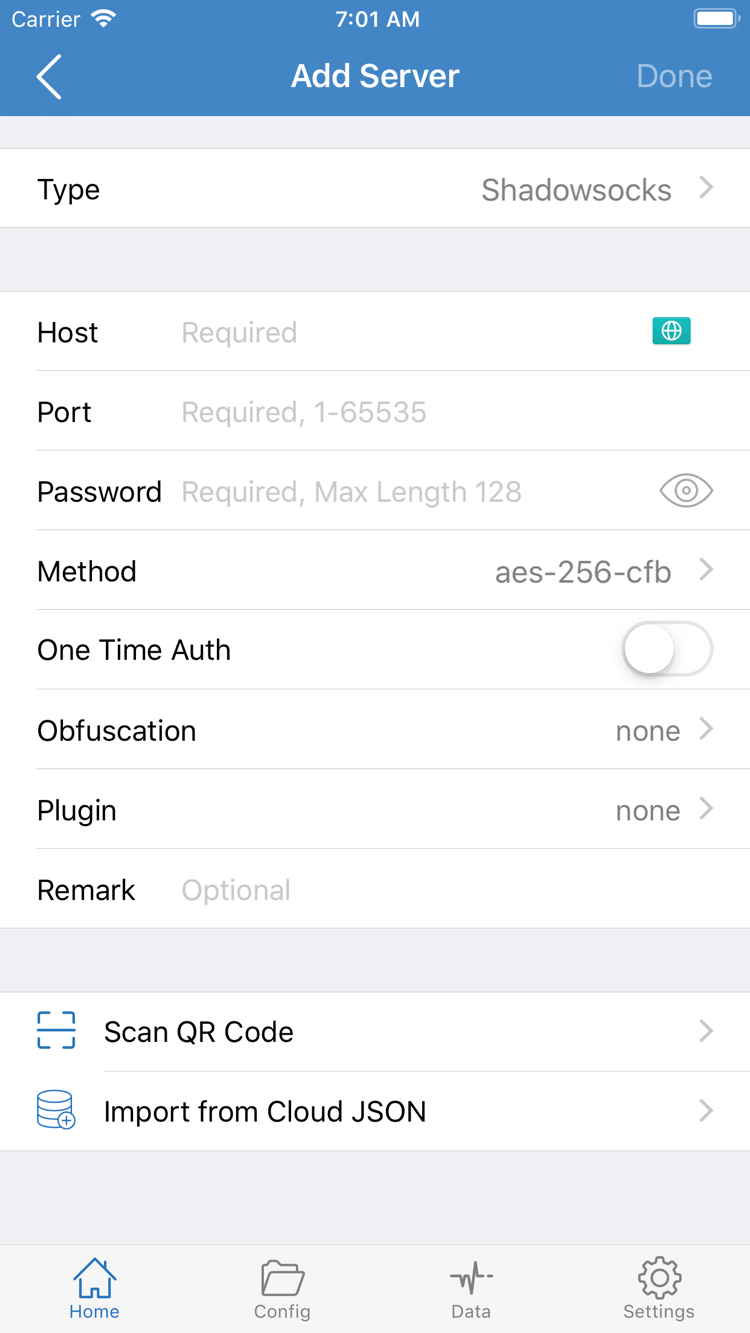
もう一度Add Serverを開き、Typeを手元のサービス情報に合わせます。スクリーンショットのフォームを例にすると、Hostにはサーバーのホスト名またはIPアドレス、Portにはサービスポート、PasswordとMethodには元の情報を入力します。Hostにウェブページのパス全体を含めないでください。別のプロトコルを選択すると項目も変わります。あるプロトコルの入力方法を別のプロトコルにそのまま適用しないでください。TLS、転送方式、追加認証の項目は、名前から値を推測せず、サーバー側の情報と照合してください。
手元の情報がQRコードの場合はScan QR Codeを使用できます。Import from Cloud JSONは該当するJSON情報用で、任意のサブスクリプションアドレスを読み込む代替手段ではありません。リンクを読み込むために、適合しないTypeを何度も変更しないでください。保存後にHomeへ戻り、追加した項目を選択してメモを確認します。次の手順では、この項目のリクエスト経路を設定します。
サブスクリプション、サーバー、設定ファイルの違いが分からない場合は、用語ガイドを先に確認してください。この手順の完了条件は、Homeに目的の項目が表示され、プロトコルと接続パラメーターの出所が明確であることです。
STEP 02 / ROUTING
Global Routing:Config、Proxy、Directを選択
サーバー項目を追加したらHomeに戻り、Global Routingを開きます。ここではリクエストを処理する方針を選択します。サーバー情報を補完したり、接続できないサーバーを自動的に利用可能にしたりする機能ではありません。3つのモードはConfig / Proxy / Directとして区別します。選択する前に目的を明確にしてください。既存のサーバーが動作するか確認するのか、自分のルールに従って日常の通信を振り分けるのかを決めます。
- Config:現在の設定にあるルールに従ってリクエストの経路を決めます。同じ接続でも、ドメインによってPROXY、DIRECT、REJECTなど異なる方針が適用されます。結果は具体的なルールと順序によって変わります。
- Proxy:主なリクエスト経路にProxy方針を適用します。トラブルシューティング時にルールによる振り分けの変数を減らすのに役立ちますが、実際の設定とシステムの通信範囲を踏まえて結果を判断してください。
- Direct:主なリクエストを接続先へ直接接続します。選択したProxyサーバーが有効であることの確認には適しません。スイッチがオンであることと、リクエストがProxyを使っていることは別の確認事項です。
Configを使う前に現在のファイルを確認
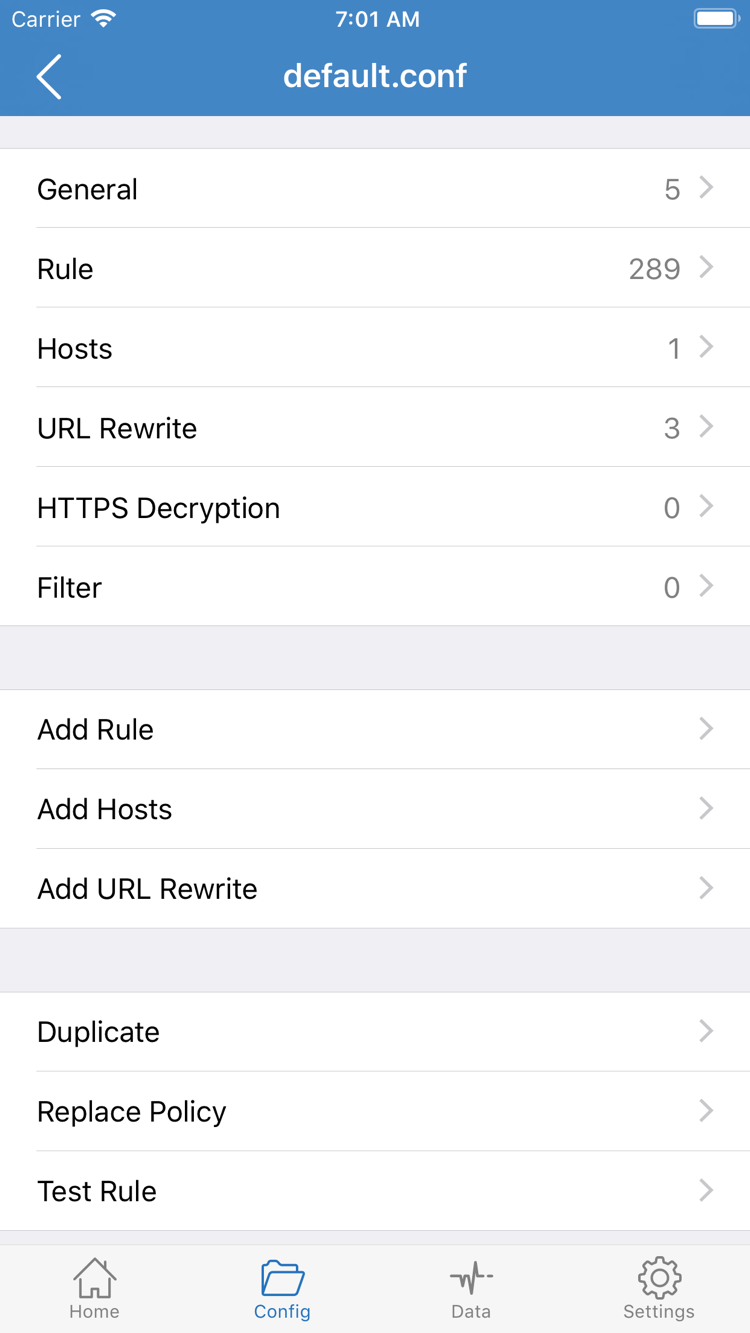
下部のConfigを開いて、現在使用している設定ファイルを確認します。内容を確認する必要がある場合に編集画面に進んでください。公式スクリーンショットのGeneral、Rule、Hosts、URL Rewrite、HTTPS Decryptionは別々の設定セクションです。初めて使う場合は、現在のファイルとRuleを中心に確認し、すべてのセクションを同時に変更する必要はありません。既存ファイルを先にバックアップし、対象ドメインに関係するルールがあるか確認します。Add Ruleはルールの追加に使うもので、サーバーを追加する入口ではありません。
次の断片はルール順序の説明用で、完全な設定ではなく、サーバー情報も含みません。DOMAIN-SUFFIXは指定ドメインとそのサブドメインに一致し、FINALはそれ以前のルールに一致しなかったリクエストを処理します。FINALルールを先頭に置くと、後続のルールが適用されない場合があります。この例ではexample.comに一致するリクエストだけがPROXYを使い、それ以外はDIRECTになります。すべてのアクセスにProxyを使うべきだという意味ではありません。
[Rule]
DOMAIN-SUFFIX,example.com,PROXY
FINAL,DIRECT
確認後はHomeに戻り、Global Routingに先ほど選択したモードが表示されていることを確かめます。初回テストでは、モードを切り替えながらサーバーや設定全体を変更しないでください。結果が変わっても、どの変更が影響したか判断しにくくなります。ルールのキーワードは用語ガイドを、DNS、ルール参照、その他の設定はSettings設定リファレンスを確認してください。
STEP 03 / CONNECT
Home:画面上部のスイッチをオンにしてシステムの許可を完了
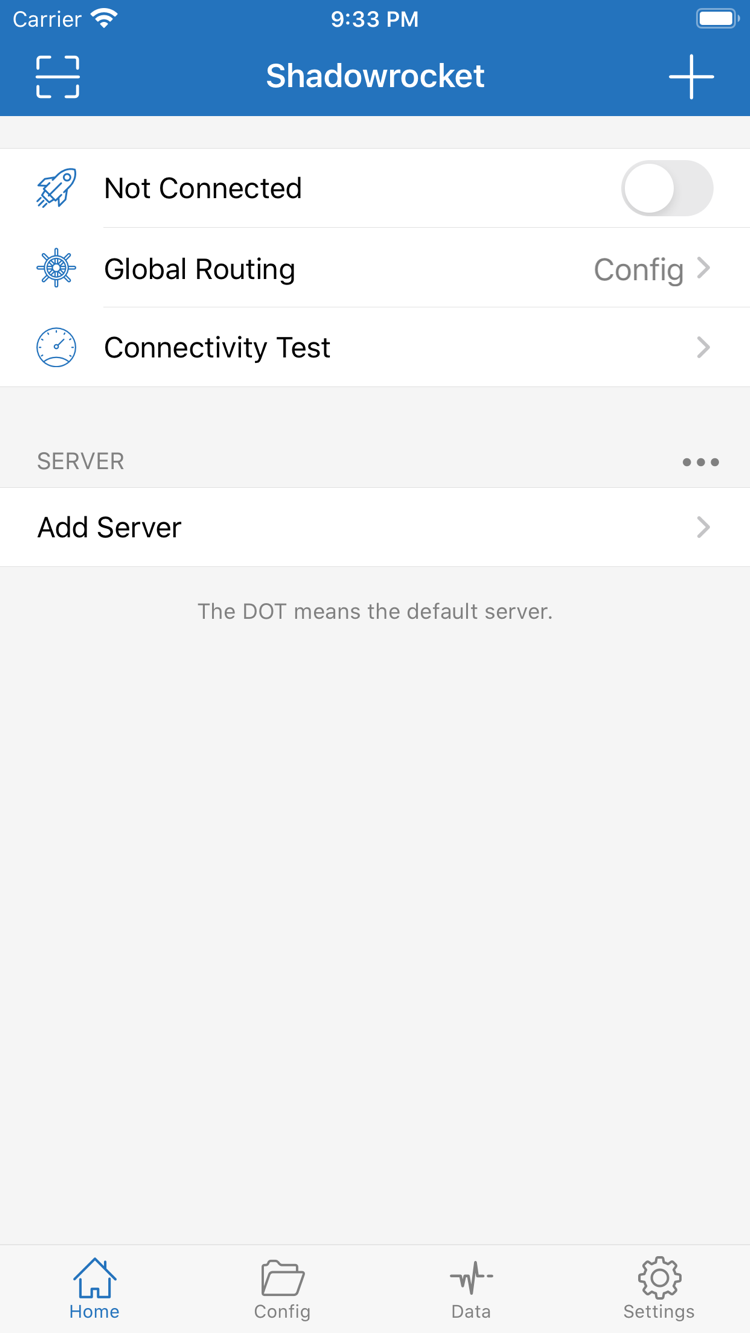
Homeに戻り、SERVERで選択中の項目とGlobal Routingを確認します。両方が想定どおりであることを確かめてから、画面上部の接続スイッチをオンにしてください。スクリーンショットのNot Connectedは未接続を示し、操作前の状態の参考です。操作完了後も同じ表示にする必要があるという意味ではありません。すでに接続している場合、重要なパラメーターを変更した後は必要に応じて一度切断し、新たに接続して設定を確認してください。
- Home上部のスイッチをタップします。初回はシステムからVPN構成の追加を求められる場合があります。Shadowrocketであることを確認して続行し、端末の指示に従ってパスコードまたは生体認証を完了します。
- 許可後にShadowrocketへ戻り、スイッチがオンのままか、接続状態が変わったか確認します。許可を取り消した場合は接続を再度開始してください。システムの許可を経ずにサーバーのパスワードを変更しないでください。
- スイッチがすぐオフに戻る場合は、まず表示されたメッセージを記録し、システムの許可、現在の設定、パラメーターを確認します。スイッチがオンのままでもウェブにアクセスできない場合は、次の手順で確認します。この2種類の失敗を混同しないでください。
システムのVPN表示は、端末に該当するネットワーク構成が設定されたことを示すもので、リモートサーバー、ドメイン解決、接続先のサービスがすべて正常であることを単独で証明するものではありません。同様に、Homeの接続状態とSERVER項目が利用可能かどうかも別の確認事項です。「設定が有効」「サーバーが応答する」「実際のリクエストが正しい経路を通る」をそれぞれ確認してください。スイッチがオンになっただけで確認を終えないようにします。
テスト中は複雑なOn Demand条件を一時的に有効にせず、他のVPN構成が同時にネットワークを制御しないようにしてください。オフにした後に自動で再接続する場合は、スイッチを何度も切り替えるのではなく、SettingsでOn Demandの条件を確認します。初期設定の目標は、手動接続を再現できることです。基本的な経路が利用できると確認してから、自動接続の動作を追加してください。
ここでは同じサーバー、同じモード、同じConfigを維持したまま、次の手順で確認します。条件を揃えることで、問題が起きたときにテスト結果を比較しやすくなります。
STEP 04 / VERIFY
Connectivity Test:テスト後に実際のアクセスを確認
接続したままHomeでConnectivity Testをタップし、テストが完了するまで待ちます。テスト結果は現在のテスト方法での接続状態を判断する参考になりますが、テスト対象が実際に利用するサービスと同じとは限りません。リストの数値だけでサービス全体が正常かどうか判断したり、1回のタイムアウトをサブスクリプションの無効と決めつけたりしないでください。まずテスト対象が先ほど選択した項目か確認し、テスト中にWi-Fiからモバイル通信へ切り替わっていないかも確認します。
次にブラウザーまたは対象アプリを開き、新しいリクエストを実行します。正常に利用できると分かっていて、実際に確認が必要なサービスを選んでください。以前に読み込んだページを開くだけでは、キャッシュのため参考にならない場合があります。ページを再読み込みするか、そのサービスでまだ開いていないコンテンツにアクセスしてください。実際のアクセスに成功しても、現在のGlobal Routingを確認します。Directでページが開いても、Proxy経路が有効である証明にはなりません。
| 確認できた結果 | 次に確認する項目 |
|---|---|
| テスト失敗、実際のアクセスも失敗 | 端末のネットワーク、サーバーパラメーター、サービス状態を確認し、基本的な接続問題を先に切り分けます。 |
| テスト成功、一部のサービスだけ失敗 | 対象ドメインのルール、DNS、接続先サービスの状態を確認します。 |
| テスト失敗、実際のアクセスは正常 | SettingsのTest Methodを確認し、テスト条件とサービスへのリクエストを切り分けます。 |
| 接続はオンだが、リクエスト経路が想定と異なる | Global Routing、現在のConfig、具体的なルールの適用結果を確認します。 |
Configを使用している場合は、利用可能なログで対象リクエストに適用されたルールと方針を確認します。1つのページが複数のドメインを呼び出すことがあり、メインページが開いても付随するすべてのリクエストが同じ経路を通るとは限りません。トラブルシューティングでは、失敗したリクエストを1つだけ追跡し、接続先のホスト名、使用ネットワーク、現在のモードを記録して、該当するルールを確認します。ルールを変更する場合は先にバックアップを取り、変更後にリクエストを再実行してください。以前の接続結果に頼らないでください。
この手順の完了条件は、特定のテスト数値ではありません。接続を維持でき、自分が必要とするサービスに正常にリクエストでき、ルールによる経路が想定どおりであることです。テスト結果と実際の結果が食い違う場合は、確認した内容を記録して最終手順に進んでください。すぐにクライアントを再インストールする必要はありません。
STEP 05 / DIAGNOSE
Settings:失敗した段階ごとに設定を確認
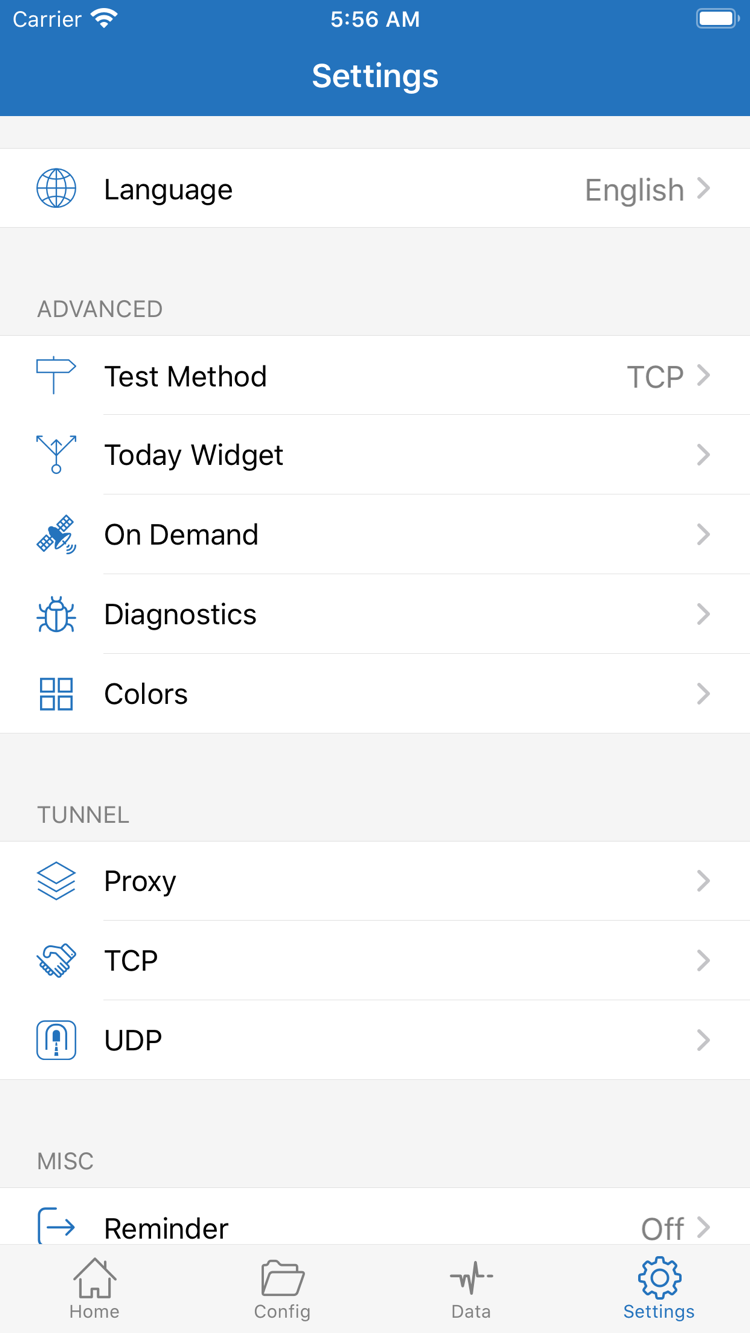
読み込み、接続、実際のリクエストのどの段階で失敗したか判断してから、Settingsで該当項目を確認します。スクリーンショットにあるTest Method、On Demand、Diagnostics、Proxy、TCP、UDPはそれぞれ異なる設定範囲です。問題の切り分けのためにすべてを変更しないでください。一度に1項目だけ変更し、再接続して同じテストを繰り返します。改善しない場合は元の値に戻してください。現在のConfigと元のサービス情報を保管しておくほうが、むやみに設定を消去するより原因を特定しやすくなります。
サブスクリプションの読み込みに失敗する、または追加後にリストが空
Add Serverに戻って、TypeがSubscribeか、リンクが完全か、ウェブページのアドレスを誤って使っていないか確認します。現在のネットワークからサブスクリプションアドレスにアクセスできることも確認してください。サブスクリプションの読み込み自体にもネットワーク接続が必要です。Proxy接続を確立していないから更新できないと決めつけないでください。認証または権限エラーが表示された場合は、現在利用しているサービスの提供元に情報の状態を確認します。同じリンクを繰り返し読み込むのではなく、まず原因を確認してください。完全なサブスクリプションアドレスを公開しないでください。以前から使用できる項目がある場合は、比較できるように残しておきます。
項目は保存されたが、接続またはテストに失敗する
Host、Port、認証項目、Typeを1つずつ確認します。特にコピー時に空白が入っていないか、プロトコルが一致しているかに注意してください。情報にTLS、転送パス、その他の拡張パラメーターが含まれる場合は、サーバー側と一致させます。端末自体が正常にネットワークへ接続できることも確認し、可能であればネットワークを変えて同じテストを繰り返します。ネットワークを変えた場合だけ結果が変化するなら、引き続きネットワーク条件を確認します。どのネットワークでも失敗する場合は、ルールを変更する前にサーバー情報とサービス状態を確認してください。
テスト結果に異常がある、または一部のリクエストだけ失敗する
SettingsでTest Methodを確認し、使用中のテスト方法を理解したうえで、Connectivity Testと実際のアクセスを比較します。特定のテスト条件でタイムアウトしても、すべてのプロトコルが利用できないとは限りません。特定のドメインだけに問題がある場合は、Configでルールの順序、REJECTに一致していないか、DNSから有効な結果を取得できるかを確認します。TCPとUDPの違いも具体的なサービスに応じて判断してください。失敗したリクエストの種類を特定する前に、関連設定をむやみに切り替えないでください。
オフにした後で自動接続する、または診断情報を収集する
On Demandに現在のネットワーク条件に一致するルールがあるか確認し、自動接続の要因を一時停止してから、画面上部のスイッチで手動確認します。さらに調査が必要な場合はDiagnosticsで利用可能な診断情報を確認してください。共有する前に、サーバーアドレスの個人情報、サブスクリプションの認証パラメーター、その他の認証情報を隠します。問題を説明する際は、どの手順で失敗したか、使用ネットワーク、現在のGlobal Routing、実施済みの個別テストを記載してください。スイッチのスクリーンショットだけを送るより役立ちます。
DNS、Proxyポート、On Demandの具体的な設定については、Settings設定リファレンスを参照してください。プロトコルの項目やルールキーワードについては用語ガイドを確認してください。利用できることを確認したら現在の設定をバックアップし、その後でサブスクリプションや自動接続条件を整理します。初回接続と応用設定を同時に行わないようにしてください。